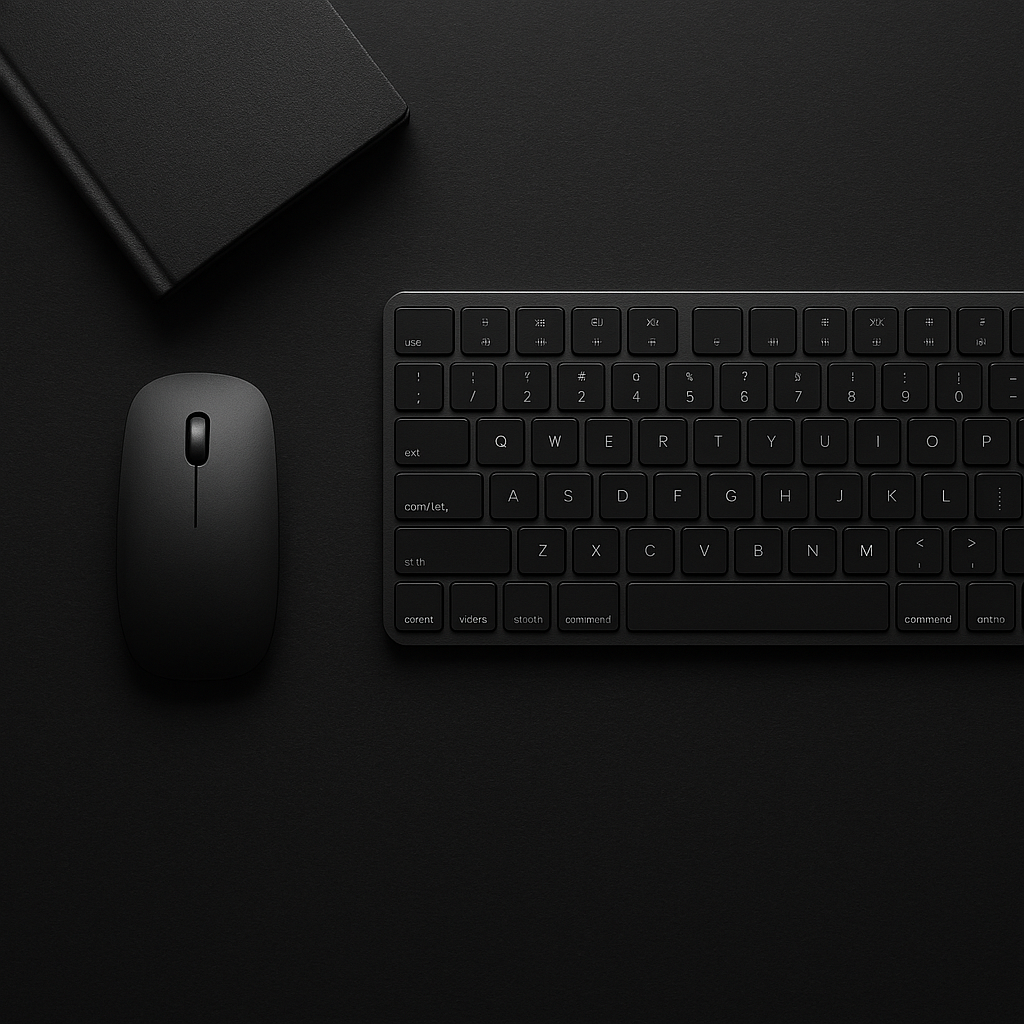
「なんかマウスの動きがおかしい…」
ITヘルプデスクとして働いていると、こんな相談を受けることがありました。調べてみると、同じ無線マウスを使っている隣の席の人の操作を拾ってしまっていた、というケースです。本人は気づいていないことが多く、原因がわかったときは思わず笑ってしまいました(笑)
マウスは毎日使う道具だからこそ、選び方を間違えると地味にストレスになります。この記事では、仕事用マウスの選び方を5つのポイントで解説します。
ポイント①:有線 vs 無線の選び方
まず最初に決めたいのが、有線か無線かです。
・有線:電池切れがなく、接続が安定している。価格が安め。ケーブルが邪魔になることも
・無線:ケーブルがなくデスクがすっきりする。電池や充電の管理が必要
デスクをシンプルにしたい方には無線がおすすめです。ただし、先ほどのトラブルのように、無線マウスは使用する電波の干渉に注意が必要です。特にオフィスなど複数人が同じ機種を使う環境では、Bluetooth接続のものを選ぶと干渉トラブルを避けやすくなります。
ポイント②:接続方式の違い
無線マウスの接続方式は主に2種類あります。
・2.4GHz(USBレシーバー):PCのUSBポートにレシーバーを差して使う。接続が安定しているが、複数人が同じ機種を使うと干渉することがある
・Bluetooth:レシーバー不要。PCのBluetoothと直接ペアリングする。干渉が起きにくく、USBポートを節約できる
自宅でのテレワークなら2.4GHzでも問題ありません。オフィス利用や複数デバイスで使いたい場合はBluetoothがおすすめです。
ポイント③:サイズ・形状の選び方
マウスは手に合わないと疲れやすくなります。長時間使う仕事用だからこそ、サイズ感は大切です。
・小型(全長100mm以下):持ち運びに便利。手が小さめの方に向く
・中型(100〜120mm):もっとも一般的なサイズ。幅広い手のサイズに対応
・大型(120mm以上):手が大きめの方や、手のひら全体で包むように持ちたい方に向く
可能であれば実店舗で実際に手に持って確認するのが一番です。通販で買う場合は、レビューで「手のサイズ」に関するコメントを参考にしましょう。
ポイント④:ボタン数・機能の選び方
マウスには左右クリックとスクロールホイールの基本3ボタン以外に、サイドボタンが付いているものがあります。
・3ボタン:シンプルで使いやすい。価格が安め
・5〜7ボタン:戻る・進むボタンやカスタムボタンが使える。ブラウザ操作が多い方に便利
・多ボタン(8ボタン以上):ゲーミングや専門作業向け
事務作業やテレワーク会議がメインなら、5ボタン程度あると作業効率が上がります。特に「戻る・進む」ボタンは、ブラウザやExcelを多用する方にとって意外と便利です。
ポイント⑤:トラックボールという選択肢
マウスを動かさずに、ボール部分だけを指で操作するトラックボールという種類もあります。
・マウスを動かすスペースが不要なので、デスクが狭い方に向く
・手首や腕への負担が少なく、長時間作業でも疲れにくい
・慣れるまで少し時間がかかる
腱鞘炎が気になる方や、デスクのスペースを広く使いたい方にはトラックボールを試してみる価値があります。最初は慣れが必要ですが、一度慣れると手放せなくなる方も多いです。
まとめ:失敗しないマウス選びのチェックリスト
✅ オフィス利用・干渉が心配な場合はBluetooth接続を選ぶ
✅ 自宅テレワークなら2.4GHz(USBレシーバー)でも十分
✅ 手のサイズに合ったサイズ感を選ぶ
✅ ブラウザ操作が多い方は5ボタン以上がおすすめ
✅ 手首が疲れやすい方はトラックボールも検討してみる
おすすめマウス(アフィリエイトリンク欄)
【候補商品メモ】
・Logicool MX Anywhere 3(Bluetooth・コンパクト・どこでも使える)
・Logicool M750(Bluetooth・静音・コスパ良し)
・Logicool ERGO M575(トラックボール・疲れにくい・おすすめ)

コメント