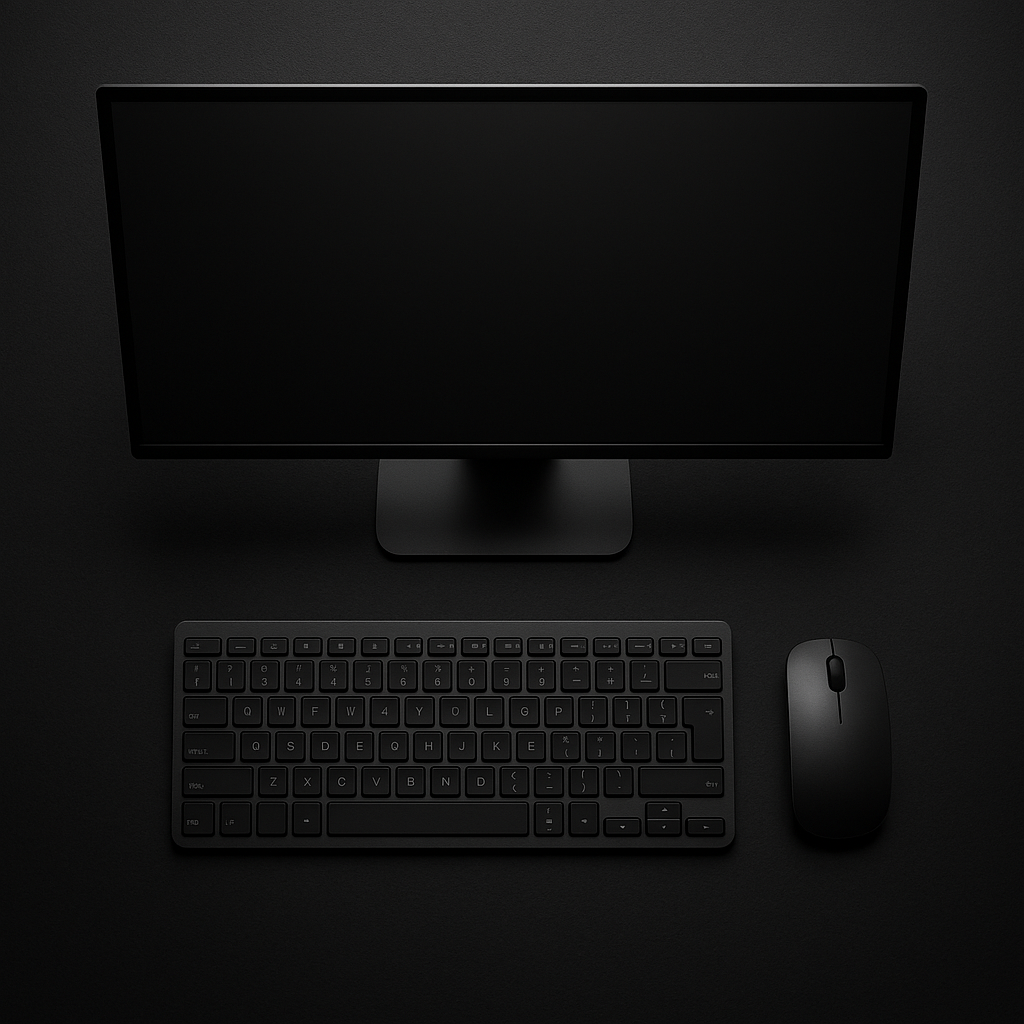
「モニターを買ったはいいけど、なんか思ってたのと違う…」
ITヘルプデスクとして働いていると、こんな相談をよく受けました。サイズが大きすぎてデスクに収まらない、解像度が合わなくて文字が滲む、ノートPCと接続したらデスクトップ画面がうまく表示されない……。
モニター選びは「なんとなく大きいやつ」で選ぶと失敗しがちです。この記事では、実際の現場経験をもとに、後悔しないモニターの選び方を5つのポイントで解説します。
ポイント①:サイズの選び方
モニターのサイズは「大きければいい」わけではありません。デスクの奥行きと目との距離によって、最適なサイズが変わります。
一般的な目安はこちらです。
・デスク奥行き60cm以下 → 24インチ前後
・デスク奥行き60〜80cm → 27インチ前後
・広いデスクで複数作業 → 32インチ以上
テレワークで自宅デスクに置く場合、まず「自分のデスクの奥行き」を測ってから選ぶのがおすすめです。
ポイント②:解像度の選び方
解像度とは、画面の細かさのことです。数値が大きいほど映像が細かくきれいに見えます。
主な種類はこちらです。
・FHD(1920×1080):価格が安く、24インチまでなら十分きれい
・WQHD(2560×1440):27インチ以上におすすめ。文字がくっきり見える
・4K(3840×2160):高精細だが価格が高め。動画編集などに向く
ヘルプデスクの現場でよくあったのが「27インチのFHDを買ったら文字が滲んで見える」という相談。大きいサイズには解像度も合わせて上げるのがポイントです。
ポイント③:スピーカー内蔵かどうか
見落としがちですが、スピーカー内蔵モニターはデスク周りをすっきりさせたい人にとても便利です。
外付けスピーカーが不要になるので、ケーブルが減り、デスクのスペースも広がります。テレワークでのWeb会議程度であれば、内蔵スピーカーで十分な音質です。
「音質にこだわりたい」という方は外付けスピーカーを別途用意するのがいいですが、「とにかくシンプルにしたい」という方にはスピーカー内蔵モデルをおすすめします。
ポイント④:接続端子の確認
「モニターを買ったのにPCとつながらない」というトラブルも現場でよくありました。購入前に必ず確認しておきたいのが接続端子です。
・HDMI:もっとも普及している。デスクトップPCやゲーム機に多い
・DisplayPort:高解像度・高リフレッシュレートに対応。ゲーミングに多い
・USB-C:ノートPCとの接続に便利。給電しながら映像出力できるモデルもある
特にノートPCユーザーは、自分のPCにどの端子があるかを先に確認してから選びましょう。
ポイント⑤:予算別の考え方
モニターは価格帯によって選ぶべきモデルが変わります。
・〜2万円:FHD・24インチ。テレワーク入門に十分
・2〜4万円:WQHD・27インチが選べる。メイン機として長く使える
・4万円以上:4K対応や湾曲モニターなど。用途が明確な方向け
最初の1台なら2〜3万円台のWQHD・27インチが、コスパと満足度のバランスが取れていておすすめです。
まとめ:後悔しないモニター選びのチェックリスト
✅ デスクの奥行きに合ったサイズを選ぶ
✅ サイズが大きいなら解像度も上げる
✅ デスクをすっきりさせたいならスピーカー内蔵を選ぶ
✅ PCの接続端子を先に確認する
✅ 最初の1台は2〜3万円台のWQHD・27インチがおすすめ
おすすめモニター(アフィリエイトリンク欄)
【候補商品メモ】
・BenQ GW2780(24インチ FHD・スピーカー内蔵)
・LG 27QN600(27インチ WQHD・コスパ良し)
・Dell S2722QC(27インチ 4K・USB-C対応)

コメント