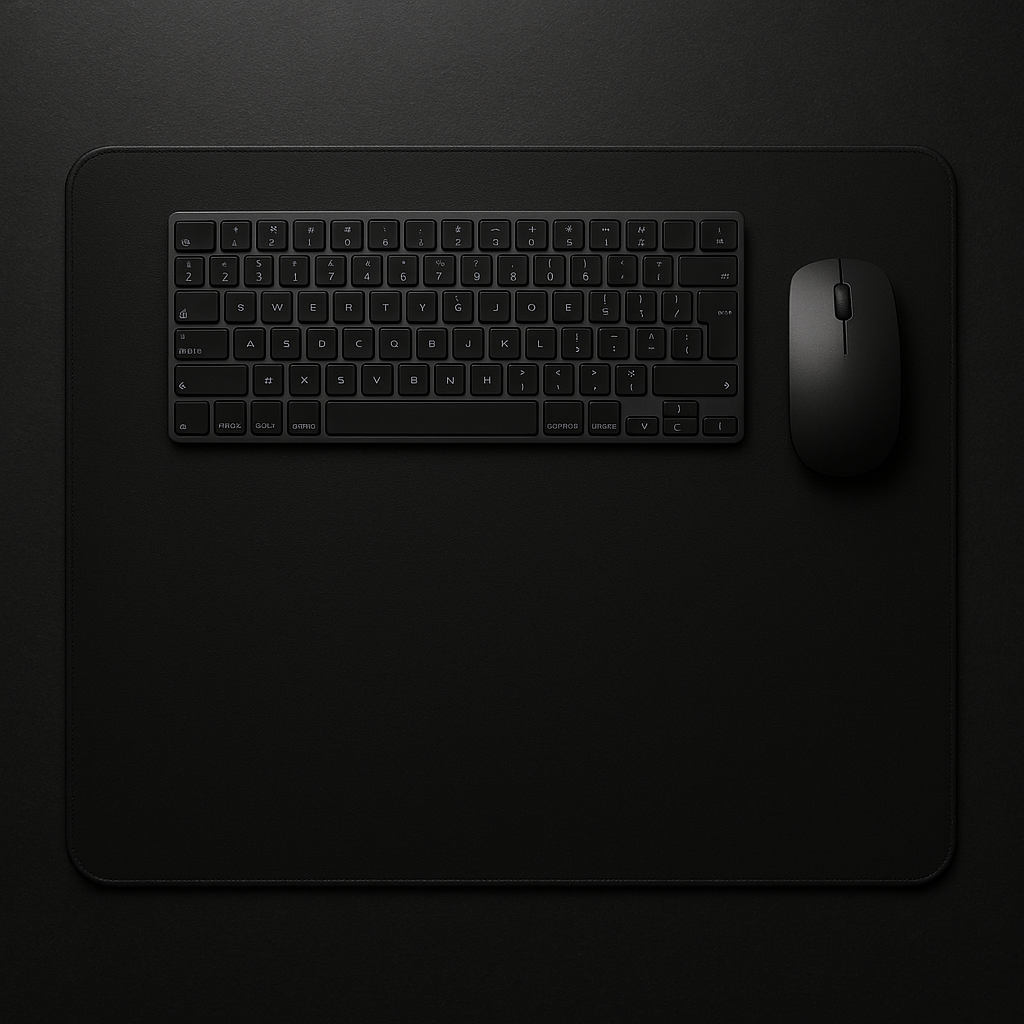
マウスが思うように動かない…」
そんな経験はありませんか?実はマウスの動きが悪い原因の一つに、デスクマットとの相性があります。ITヘルプデスクとして働く中で、光学式マウスが特定の素材のデスクマットで正しく反応しないケースを何度か見てきました。
デスクマットは「なんとなく見た目で選ぶ」方が多いですが、実は機能面でも選び方があります。この記事では、失敗しないデスクマットの選び方を5つのポイントで解説します。
ポイント①:マウスとの相性(素材とセンサーの関係)
光学式マウス(レーザーセンサー・光学センサー)は、デスクマットの表面を読み取ってカーソルを動かします。そのため、表面の素材によっては正しく反応しないことがあります。
・反射しやすい素材(ガラス・鏡面仕上げ):光学センサーが誤動作しやすい
・単色・無地の布素材:光学センサーとの相性が良く、安定して動く
・複雑な柄・光沢のある素材:センサーが混乱して動きがぶれることがある
マウスをよく使う方は、無地の布素材を基本に選ぶのが無難です。ガラス製デスクマットを使う場合は、マウス側がガラス対応かどうか確認しましょう。
ポイント②:素材の選び方
デスクマットの素材は主に4種類あります。
・布(クロス):もっとも一般的。マウスの滑りがよく、手首への負担が少ない。汚れやすいが洗えるものも多い
・合皮・PU素材:見た目がスタイリッシュ。水や汚れに強く拭き取りやすい。マウスの滑りは布より少し重め
・コルク:天然素材で滑り止め効果が高い。デスクに傷がつきにくい
・ガラス:高級感があるが光学マウスとの相性に注意が必要
テレワークでの日常使いなら、布か合皮がおすすめです。見た目重視なら合皮、マウス操作の快適さ重視なら布を選びましょう。
ポイント③:サイズの選び方
デスクマットのサイズは、デスクの広さと使い方に合わせて選びます。
・小型(30×25cm前後):マウスパッド代わりに使う。省スペース
・中型(60×30cm前後):キーボードとマウスをまとめて置ける。テレワークに最適
・大型(90×40cm以上):デスク全体をカバー。見た目がスッキリする
キーボードとマウスを両方乗せたい場合は中型以上がおすすめです。デスク全体を統一感のある見た目にしたい方には大型が人気です。
ポイント④:厚みの選び方
デスクマットの厚みは、手首や腕への負担に影響します。
・薄め(2〜3mm):デスクとの段差が少なく、キーボード操作がしやすい
・厚め(4〜6mm):クッション性があり、手首への負担が軽減される。長時間作業におすすめ
長時間デスクワークをする方には、4mm以上の厚みがあるものを選ぶと手首が楽になります。
ポイント⑤:洗えるかどうか
デスクマットは毎日触れるものなので、汚れやすいです。特に布素材は飲み物をこぼしたときに染み込みやすいため、洗えるかどうかは意外と重要なポイントです。
・手洗い対応:布素材に多い。定期的に洗って清潔に保てる
・拭き取りのみ:合皮・PU素材に多い。水拭きで汚れが落ちやすい
・洗濯不可:コルク・ガラス素材に多い。汚れたら交換が前提
長く使いたい方は、洗えるタイプを選ぶのがおすすめです。購入前に商品ページで「水洗い可」かどうかを確認しておきましょう。
まとめ:失敗しないデスクマット選びのチェックリスト
✅ 光学マウスを使うなら無地の布素材を基準に選ぶ
✅ 見た目重視なら合皮、操作性重視なら布素材
✅ キーボードとマウスを両方乗せるなら中型(60×30cm)以上
✅ 長時間作業なら厚み4mm以上がおすすめ
✅ 布素材は洗えるタイプを選ぶと清潔に保てる
おすすめデスクマット(アフィリエイトリンク欄)
【候補商品メモ】
・Logicool G840(大型・布素材・光学マウスとの相性抜群)
・Anker 大型マウスパッド(コスパ良し・洗える・中型)
・MOFT デスクマット(合皮・スタイリッシュ・収納ポケット付き)

コメント