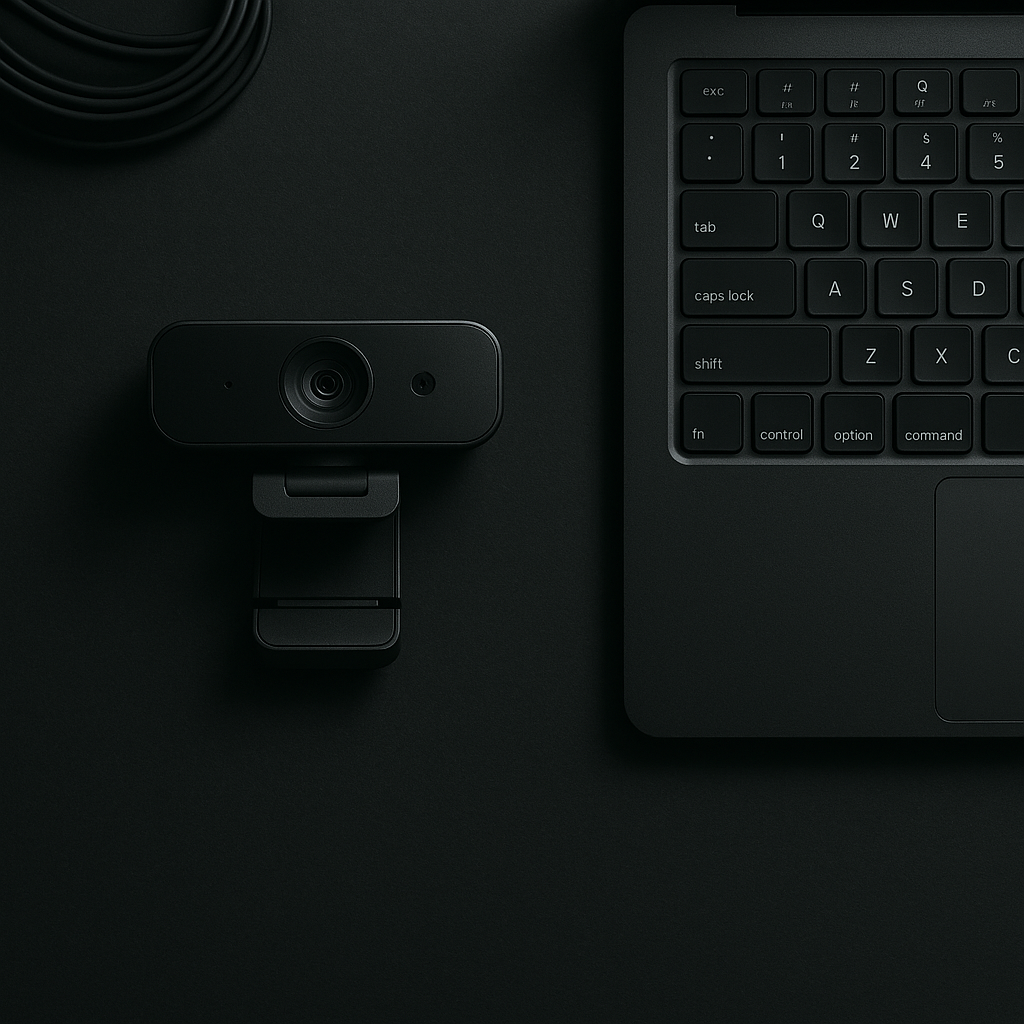
「あの人、いつも映りが暗いな…」
テレワーク会議でそう思われていたら、少しもったいないですよね。Webカメラは一度買うと長く使うものなので、選び方を間違えると毎日のストレスになります。
ITヘルプデスクとして働く中で、「カメラが暗くて顔がよく見えない」「マイクの音がこもって聞き取りにくい」という声をよく耳にしました。この記事では、そんな失敗をしないためのWebカメラ選びのポイントを5つ解説します。
ポイント①:解像度の選び方
Webカメラの解像度は、映像の細かさを表します。主な種類はこちらです。
・720p(HD):価格が安く、通話用としては十分
・1080p(フルHD):テレワークのメイン機としておすすめ。顔がくっきり見える
・4K:高精細だが価格が高め。動画配信や高品質な録画に向く
テレワーク会議がメインであれば、1080pで十分です。4Kは用途が限られるので、最初の1台には必要ありません。
ポイント②:明るさ・画質補正機能
個人的に一番気になるポイントがここです。部屋の照明が暗かったり、逆光になったりすると、カメラによっては顔が真っ暗に映ってしまいます。
確認したいのは以下の機能です。
・自動露出補正:明るさを自動で調整してくれる
・HDR対応:逆光でも顔がつぶれにくい
・低照度対応:暗い部屋でもきれいに映る
照明環境を整えるのが一番ですが、カメラ側で補正してくれる機能があると安心です。製品ページの仕様欄で確認してから購入しましょう。
ポイント③:内蔵マイクの性能
「マイク内蔵だから大丈夫」と思って買ったら、音がこもって聞き取りにくかった……というのはよくある失敗です。
内蔵マイクを選ぶときに確認したいポイントはこちらです。
・ステレオマイク搭載かどうか(モノラルより音が自然に聞こえる)
・ノイズキャンセリング機能があるか(キーボード音や環境音を拾いにくい)
・レビューで「音質」について言及されているか
音質にこだわりたい場合は、別途ヘッドセットやUSBマイクを用意するのが確実です。ただ、デスクをシンプルにしたい方には、マイク内蔵のWebカメラで十分なケースも多いです。
ポイント④:画角(広さ)の選び方
画角とは、カメラが映せる範囲の広さのことです。
・65〜78度:顔のアップに向く。背景が映りにくい
・90度前後:顔と上半身が映る。テレワーク会議に最適
・110度以上:広角。複数人が映る会議室向け
自宅でのテレワーク会議なら、90度前後が使いやすいです。広すぎると部屋の散らかりが映ってしまうので注意です(笑)
ポイント⑤:設置方法の確認
Webカメラの設置方法は主に2種類です。
・モニター上部に引っかけるタイプ:もっとも一般的。クリップ式で簡単に設置できる
・三脚・スタンド対応タイプ:高さや角度を自由に調整できる
モニターを使っている方はクリップ式で問題ありません。ノートPC派の方は、目線の高さに合わせやすいスタンド対応モデルが使いやすいです。目線が下がると「上から見下ろす映り」になりやすいので、カメラの高さは意識してみてください。
まとめ:失敗しないWebカメラ選びのチェックリスト
✅ 解像度は1080p(フルHD)を基準にする
✅ 自動露出補正・低照度対応があると暗い部屋でも安心
✅ 内蔵マイクはノイズキャンセリング付きを選ぶ
✅ 画角は90度前後がテレワークに最適
✅ モニター派はクリップ式、ノートPC派はスタンド対応を選ぶ
おすすめWebカメラ(アフィリエイトリンク欄)
【候補商品メモ】
・Logicool C980GR(1080p・自動露出補正・ステレオマイク)
・Anker PowerConf C300(1080p・ノイズキャンセリング・コスパ良し)
・Logicool StreamCam(1080p 60fps・縦向き対応)
コメント